NRW-BKO-ABI (Bescheinigung Schullaufbahn)
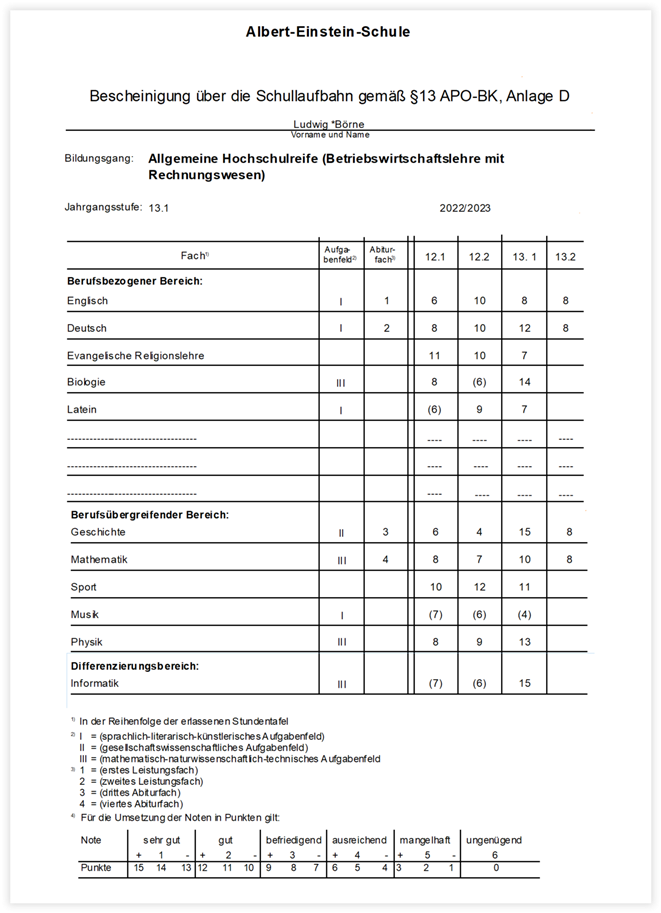
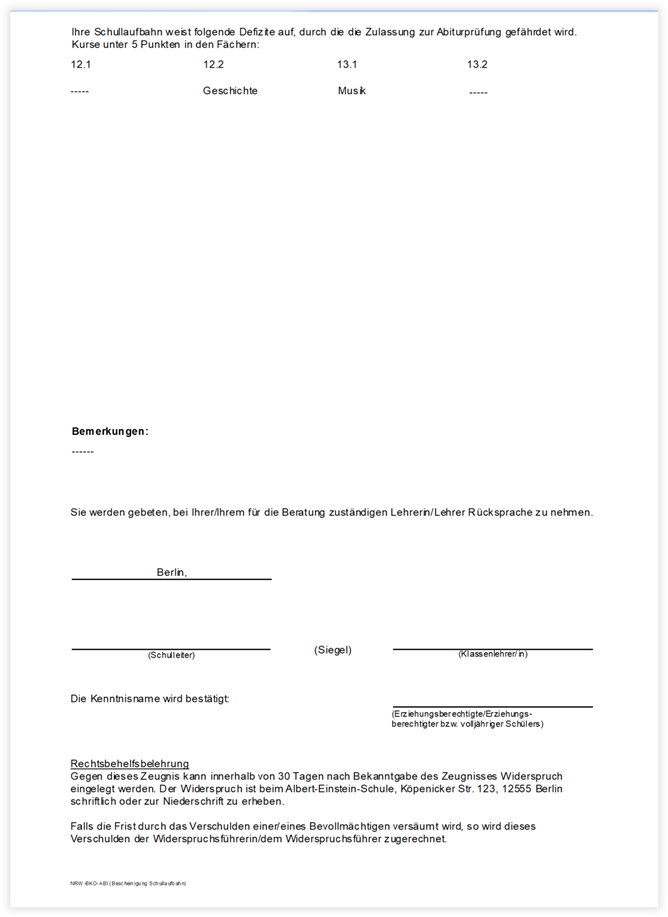
Allgemeines
Ausdruck
Das Zeugnis/der Bericht muss aus dem Menü Abiturgedruckt werden.
Das Zeugnis wird in DIN A3 Format und doppelseitig ausgegeben.
Ausgabe Schulhalbjahr
Extras > Schlüsselverzeichnisse > Zeiträume > Ausdruck 1
Die Ausgabe des Schulhalbjahres erfolgt aufgrund der Definition des aktuellen Zeitraums in Magellan unter Schlüsselverzeichnisse > Zeiträume. Ausgegeben wird hierbei der Eintrag in der Spalte "Ausdruck1".
Fächer, Position usw.
Positionierung Fächer
Schüler > Zeugnis > Fächer (Position) bzw. Abitur > Qualifikation (Position)
Für die Sortierung der Fächer auf den Zeugnissen muss im Menü Schüler > Zeugnis > Fächer bzw. im Menü Abitur > Qualifikation pro Fach eine Position in der Spalte "Position" angegeben werden.
Die Reihenfolge der Fächer auf dem Zeugnis richtet sich nach der Positionsnummer, die Sie dem jeweiligen Fach in der Spalte "Position" vergeben haben.
Unterrichtsarten
Extras > Schlüsselverzeichnisse > Unterrichtsarten
Für die korrekte Ausgabe der Fächer in den entsprechenden Zeugnisbereichen müssen Sie im Menü Schüler > Zeugnis > Fächer (dieser Eintrag wird nicht vom Bericht gelesen, dient für die Synchronisation ins Menü Abitur) oder direkt unter Abitur > Qualifikation den entsprechenden Fächern eine Unterrichtsart zuordnen. Für den Zeugnisdruck ist dabei nur der Schlüssel der Unterrichtsart relevant, das Kürzel kann beliebig gewählt werden. Bedenken Sie hierbei, dass Sie bereits im Schlüsselverzeichnis Fachtafeln die Unterrichtsart zuweisen können. Wenn Sie dann den Schülern diese Fachtafeln zuweisen, müssen Sie die Angabe der Unterrichtsart nicht pro Schüler und pro Fach vornehmen.
Folgende Unterrichtsarten dürfen im Zeugnisdruck verwendet werden:
| Kürzel | Schlüssel | Zeugnisbereich |
|---|---|---|
| BU | BU | Berufsbezogener Unterricht |
| BÜ | BÜ | Berufsübergreifender Unterricht |
| WIR | WIR | WIR |
Fachstatus
Extras > Schlüsselverzeichnisse > Fachstatus
Für die korrekte Ausgabe der Fächer in den entsprechenden Zeugnisbereichen müssen Sie im Menü Schüler > Zeugnis > Fächer (dieser Eintrag wird nicht vom Bericht gelesen, dient für die Synchronisation ins Menü Abitur) oder direkt unter Abitur > Qualifikation den entsprechenden Fächern einen Fachstatus zuordnen. Für den Zeugnisdruck ist dabei nur der Schlüssel des Fachstatus relevant, das Kürzel kann beliebig gewählt werden. Bedenken Sie hierbei, dass Sie bereits im Schlüsselverzeichnis "Fachtafeln" den Fachstatus zuweisen können. Grundlage für das Zuweisen eines Fachstatus bildet das Schlüsselverzeichnis > Fachstatus. Wenn Sie dann den Schülern diese Fachtafeln zuweisen, müssen Sie die Angabe des Fachstatus nicht pro Schüler und pro Fach vornehmen.
Folgende Fachstati dürfen im Zeugnisdruck verwendet werden:
| Kürzel | Schlüssel | Zeugnisbereich |
|---|---|---|
| 1 PF | 1 PF | 1. Prüfungsfach |
| 2 PF | 2 PF | 2. Prüfungsfach |
| 3 PF | 3 PF | 3. Prüfungsfach |
| 4 PF | 4 PF | 4. Prüfungsfach |
| BerufS2 | BerufS2 | 2. Berufsbezogener Lernbereich |
Aufgabenbereich
Extras > Schlüsselverzeichnisse > Fächer > Aufgabenbereich
Für die korrekte Ausgabe der Zeugnisbereiche wählen Sie unter Schlüsselverzeichnis > Fächer für jedes Fach einen Aufgabenbereich aus dem Drop-Down-Menü in der Spalte "Aufgabenbereich" aus. Diese Fächer müssen im Menü Schüler > Zeugnis > Fächer zugewiesen sein. Folgende Aufgabenbereiche dürfen im Zeugnisdruck verwendet werden:
| Aufgabenbereich | Zeugnisbereich |
|---|---|
| sprachl.-lit.-künstlerisch > 1. Aufgabenfeld | |
| gesellschaftswiss. > 2. Aufgabenfeld | |
| mathem.-nat.-technisch > 3. Aufgabenfeld |
Fächer
Schüler > Zeugnis > Leistungen
Fächer, die im aktuellen Zeitraum keinen Notenwert haben, werden in den Bereich der abgeschlossen Fächer geschrieben. Ausgegeben wird die zuletzt erreichte Note.
Schüler > Zeugnis > Details
Fehltage, Fehlstunden
Schueler > Zeugnis > Details > Fehltage und/oder Fehlstunden
Die Angabe der Fehltage und/oder der Fehlstunden muss im entsprechenden Zeitraum im Menü Schüler > Zeugnis > Details in den Feldern "Fehltage", "davon unentschuldigt", "Fehlstunden" und "davon unentschuldigt" erfolgen.
Konferenzdatum
Abitur > Prüfung > Konferenzdatum
Tragen Sie das Zeugnisdatum im Menü Abitur > Prüfung im Feld "Konferenzdatum" ein.
Mandant
Ort
Mandanten > Daten 1 > Ort
SchulleiterIn
Mandanten > Daten 1 > Schulleiter
Der Schulleiter muss im entsprechenden Zeitraum unter Mandanten > Daten1 im Feld "Schulleiter" eingetragen werden. Bitte achten Sie darauf, das dem zugrunde liegenden Lehrereintrag ein Geschlecht unter Lehrer > Daten1 zugewiesen wurde.
Klasse
Jahrgang der Klasse
Klassen > Zeiträume > Zeitraum > Jahrgang
Im entsprechenden Zeitraum muss im Menü Klassen > Zeiträume bei der Klasse des Schülers der Jahrgang im Feld "Jahrgang" eingetragen sein.
Bildungsgang der Klasse
Klassen > Daten > Bildungsgang
Weisen Sie unter Klassen > Daten im Feld "Bildungsgang" zu. Grundlage bildet das Schlüsselverzeichnis > Bildungsgänge.
KlassenleiterIn
Klassen > Zeiträume > Zeitraum > Klassenleiter
Der Klassenlehrer muss im entsprechenden Zeitraum im Menü Klassen > Zeiträume bei der jeweiligen Klasse im Feld "Klassenleiter" eingetragen werden. Bitte achten Sie darauf, das dem zugrunde liegenden Lehrereintrag ein Geschlecht unter Lehrer > Daten1 zugewiesen wurde.
Zeugnisbemerkungen
Positionierung
Abitur > Zeugnis > Zeugnisbemerkungen > Position
Zum Eintragen einer Zeugnisbemerkung muss im Bereich Abitur > Zeugnis > Zeugnisbemerkungen im Feld "Position" bei der jeweiligen Zeugnisbemerkung eine Positionsnummer angegeben werden. Z.B. für die erste Bemerkung
eine "1", für die zweite eine "2" usw.
Praktika
Abitur > Zeugnisbemerkungen > Merkmal (Praktika)
Zusätzliche Unterrichtsveranstaltungen, Praktika weisen Sie dem jeweiligen Schüler im Menü Abitur > Zeugnisbemerkungen zu. Um zusätzliche Unterrichtsveranstaltungen bzw. Praktika von herkömmlichen Bemerkungen zu unterscheiden, weisen Sie im Feld "Merkmal" den Begriff "Praktika" zu.
Bemerkungen
Abitur > Zeugnisbemerkungen
Schüler > Zeugnis > Bemerkungen/Formulare
Bemerkungen Legen Sie im MenüSchüler > Zeugnis > Bemerkungen/Formulare oder im Menü Abitur > Zeugnisbemerkungen an. Sie können Zeugnisbemerkungen über Platzhalter auch personalisieren.
Einen Platzhalter definieren Sie über „<<“ zum Beginn und „>>“ zum Ende Ihres Platzhalters, z.B. So <<hier steht Ihr Platzhalter>>.
Möglich sind:
| Platzhalter | Ausgabe im Bericht |
|---|---|
<<Name>> |
Vorname, Vorname2, Namenszusatz und Nachname des Schülers |
<<Nachname>> |
Nachname des Schülers |
<<Vorname>> |
Vorname, Vorname2 und Namenszusatz des Schülers |
<<Anrede1>> |
Er/Sie (je nach Geschlecht des Schülers) |
<<Anrede2>> |
er/sie (je nach Geschlecht des Schülers) |
<<Anrede3>> |
seine/ihre (je nach Geschlecht des Schülers) |
<<Anrede4>> |
ihm/ihr (je nach Geschlecht des Schülers) |
<<Anrede5>> |
seinen/ihren (je nach Geschlecht des Schülers) |